
PayPal Advanced Checkout è l’integrazione più recente di PayPal, disponibile per i piani Pro e Top. Con un unico collegamento offre ai tuoi clienti due metodi di pagamento, entrambi senza lasciare il tuo sito.
Il primo è il pagamento con il conto PayPal. Il cliente clicca il pulsante PayPal nella pagina di conferma dell’ordine, accede al proprio conto in una finestra che si apre sopra il sito e conferma l’acquisto. Al termine è ancora nel tuo negozio, senza essere passato dal sito di PayPal.
Il secondo è il pagamento con carta di credito, pensato per chi non ha un conto PayPal. Il cliente inserisce i dati della carta direttamente nel checkout, in campi gestiti in sicurezza da PayPal. Se la banca lo richiede, si apre la verifica 3D Secure.
Rispetto a PayPal Classic, il collegamento basato sull’indirizzo e-mail del conto, non ci sono reindirizzamenti e la carta si aggiunge senza attivare un altro fornitore. Gli incassi arrivano sul tuo conto PayPal Business, con le commissioni previste dal conto.
Vediamo come preparare il conto PayPal e come attivare il metodo nel tuo negozio.
1. Il conto PayPal Business
Serve un conto PayPal Business verificato. Se hai già un conto personale puoi convertirlo in Business dalle impostazioni del conto; se ne apri uno nuovo, completa la verifica dell’identità e dell’azienda che PayPal richiede (dati societari, documento, IBAN su cui accreditare gli incassi). Senza un conto verificato PayPal non rilascia le credenziali per l’ambiente live.
2. Creare l’app e ottenere Client ID e Secret
Le credenziali che collegano Scontrino al tuo conto si ottengono dal portale sviluppatori di PayPal.
- Accedi a developer.paypal.com con le credenziali del tuo conto Business.
- Nel menu scegli Apps & Credentials.
- In alto a destra seleziona l’ambiente Live (non Sandbox: le credenziali Sandbox servono solo per i test di PayPal e non incassano denaro).
- Clicca Create App, dai un nome all’app (per esempio il nome del tuo negozio) e confermala.
- Nella pagina dell’app trovi il Client ID e, cliccando su “Show”, il Secret. Copiali: li inserirai in Scontrino.
Nella stessa pagina, sotto Features, verifica che sia attiva l’opzione Accept payments.
Il Secret è una password: non condividerlo e, se pensi sia stato esposto, generane uno nuovo dalla stessa pagina e aggiornalo in Scontrino.
3. Abilitare i pagamenti con carta (Advanced Credit and Debit Card Payments)
Il pulsante PayPal funziona subito con qualsiasi conto Business. Il pagamento con carta di credito richiede invece un’abilitazione aggiuntiva del conto, che PayPal chiama Advanced Credit and Debit Card Payments.
- Nella pagina dell’app, sotto Features, attiva Advanced Credit and Debit Card Payments.
- PayPal ti chiederà di completare la richiesta con informazioni sulla tua attività (settore, volumi previsti, sito web). In alcuni casi la richiesta parte dall’area Strumenti per i pagamenti del conto Business.
- PayPal esamina la richiesta e ti comunica l’esito via e-mail. I tempi vanno da pochi minuti a qualche giorno lavorativo.
Finché l’abilitazione non è attiva, Scontrino nasconde automaticamente la voce “Carta di credito” ai tuoi clienti, anche se l’hai attivata nel backoffice: non devi fare nulla, comparirà da sola appena PayPal concede l’abilitazione.
4. Attivare il metodo in Scontrino
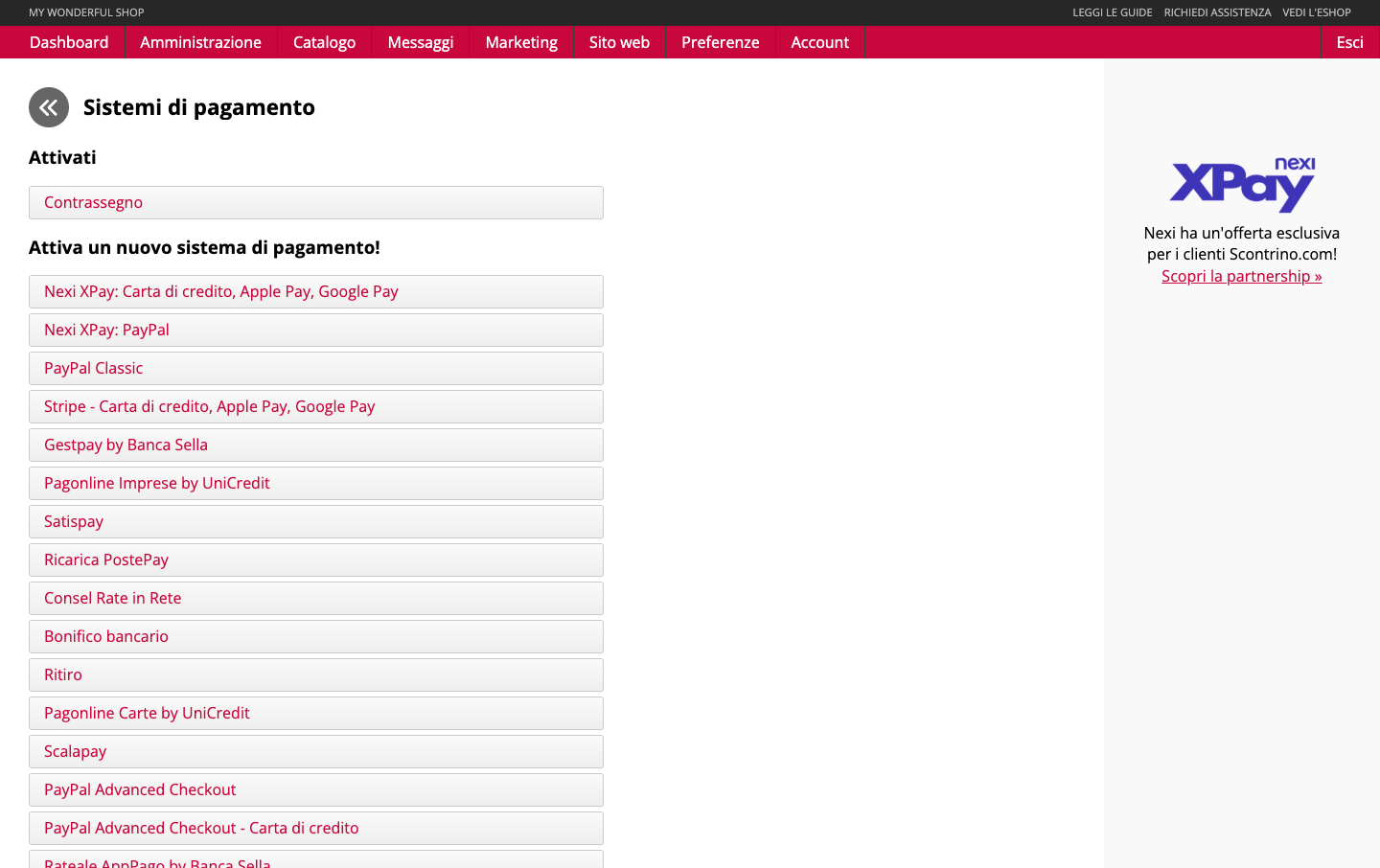
- Nel backoffice vai in Preferenze > Pagamenti.
- Nella lista dei metodi disattivi apri PayPal Advanced Checkout e clicca su “Configurazione”.
- Imposta lo stato su “Attiva”, incolla il Client ID e il Secret nei rispettivi campi, controlla la descrizione che vedranno i clienti (per default “PayPal”) e salva.
- Nella sezione “Stati” scegli i paesi per cui il metodo è disponibile.
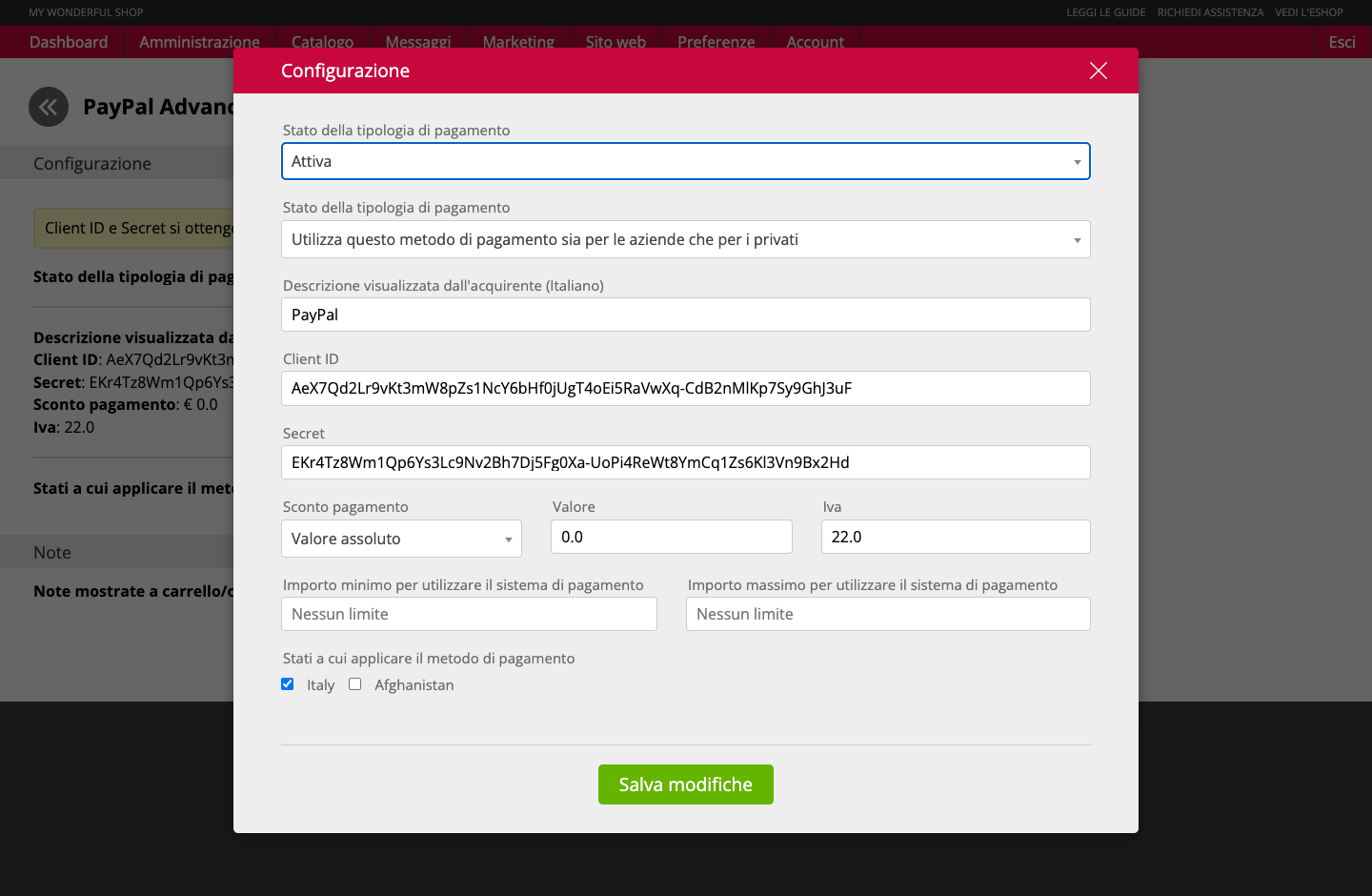
Al salvataggio Scontrino verifica le credenziali con PayPal: se il Client ID o il Secret non sono validi, o sono quelli dell’ambiente Sandbox, ricevi un messaggio di errore e puoi correggerli subito.
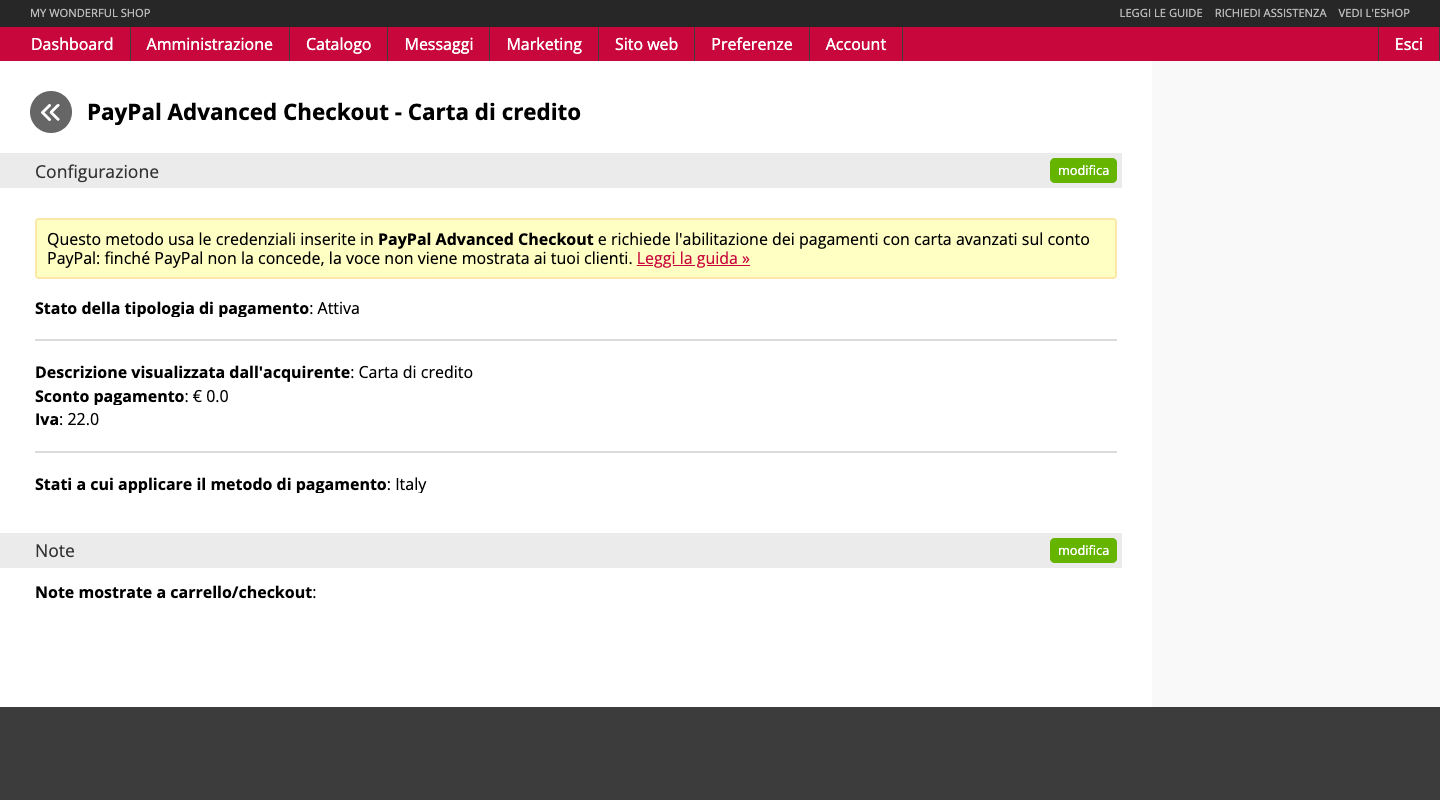
Se vuoi offrire anche il pagamento con carta, apri PayPal Advanced Checkout – Carta di credito e attivalo allo stesso modo: non servono credenziali, usa quelle inserite nel metodo precedente. Puoi dargli una descrizione diversa (per default “Carta di credito”) e paesi diversi.
Trascina i metodi nell’ordine in cui vuoi che compaiano nel checkout: il primo della lista è quello proposto per default.
5. Cosa vede il cliente
Nel checkout il cliente trova due voci distinte, “PayPal” e “Carta di credito”.

- Scegliendo PayPal, nella pagina di conferma compare il pulsante PayPal: il pagamento avviene in una finestra sopra il tuo sito e l’ordine viene confermato subito dopo.
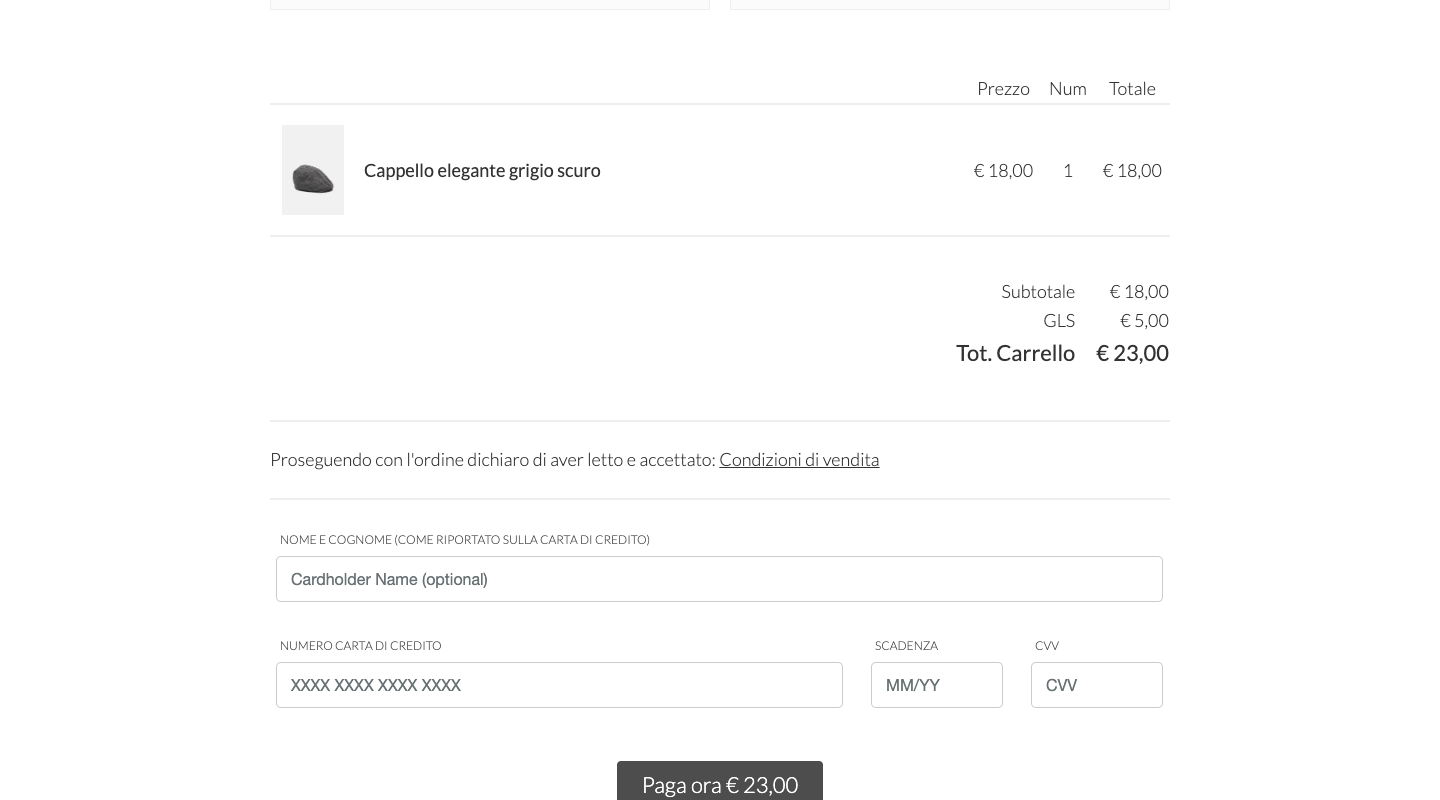
- Scegliendo Carta di credito, nella pagina di conferma compaiono i campi per nome, numero, scadenza e CVV della carta. Se la banca del cliente lo richiede, si apre la verifica 3D Secure. L’ordine viene confermato solo se l’autenticazione va a buon fine.
Gli ordini pagati risultano “Pagato” in Amministrazione > Ordini e il relativo movimento compare nel tuo conto PayPal, dal quale puoi trasferire gli importi sul tuo conto bancario.
Domande frequenti
Posso tenere attivo anche PayPal Classic? Sì, ma avresti due voci “PayPal” nel checkout. Ti consigliamo di disattivare PayPal Classic quando attivi Advanced Checkout.
La voce “Carta di credito” non compare nel mio sito. L’abilitazione Advanced Credit and Debit Card Payments non è ancora attiva sul tuo conto PayPal: controlla lo stato nella pagina dell’app su developer.paypal.com o nelle e-mail ricevute da PayPal.
Ho inserito le credenziali ma il pulsante PayPal non si carica. Verifica di aver copiato Client ID e Secret dall’ambiente Live e non da Sandbox, e che l’app sia ancora attiva nel portale sviluppatori.
Un pagamento con carta è stato rifiutato. Scontrino conferma l’ordine solo quando la verifica 3D Secure ha esito positivo o quando la carta non è soggetta a 3D Secure. Se la banca del cliente non completa l’autenticazione il pagamento non viene addebitato e il cliente può riprovare o scegliere un altro metodo.